
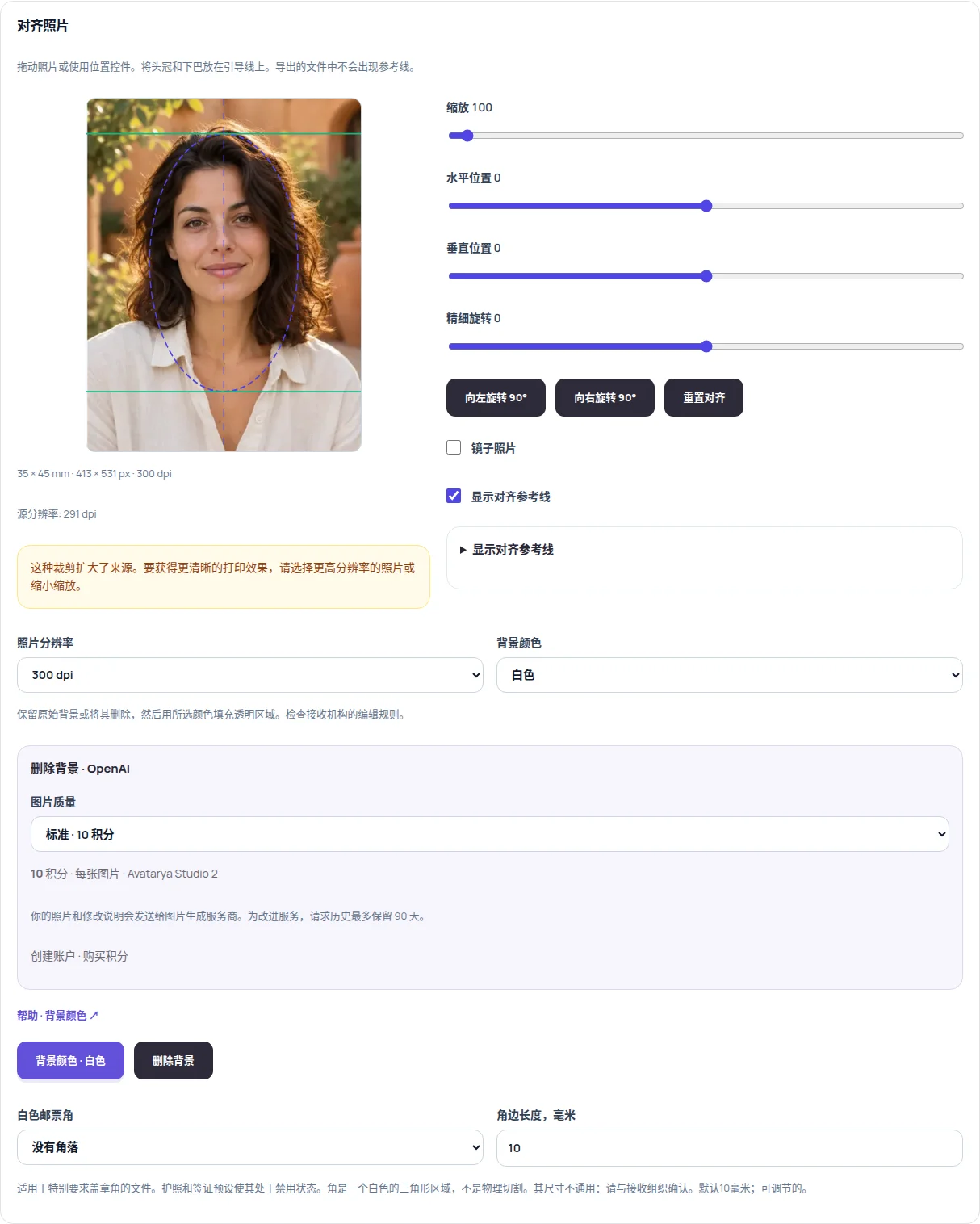
选择源照片
可以选择文件或使用网络摄像头。支持最大 40 MB、3600 万像素的 JPEG、PNG 和 WebP。请使用清晰、正面的人像,并确保头发、颈部和肩膀可见。通过聊天软件保存的小图在打印时可能会显得模糊。
设置尺寸并对齐脸部
选择证件预设或输入自定义毫米尺寸。拖动照片并调整缩放与位置。将头顶和下巴与参考线对齐,并在头发上方留出空间。导出文件中不会包含参考线。预设有助于版式布局;要查看相关说明,请打开官方要求。
创建白色背景
登录后,选择质量并按“人物后方白色背景”。系统会向 OpenAI 发送一份缩小副本,并指示只保留主要人物、其衣服和佩戴的配饰,移除周围环境和家具。草稿费用为 5 积分,标准为 10,高质量为 30。访客免费尝试不可使用。随后请检查头发、脸部和肩膀。如果你更改填充颜色,可对当前照片复用已完成的抠图,而无需再次付费请求。
套用服装叠加层
在“服装叠加层”下选择女式西装外套或男士西装。控制区旁会出现单独预览。先在该预览中拖动服装,再调整其大小、水平位置和领口高度。让领口对准颈部底端,让肩部与人物贴合。它是覆盖在照片上的一层;不会自动移除原来的衬衫。如果旧衣服在边缘露出,请放大叠加层。选择“保留原来的衣服”可移除该层。
下载照片和打印页
选择 300 或 600 dpi、纸张尺寸、份数和边距。按“准备照片和打印页”。可将单张照片下载为 JPG 或 PNG,也可将打印页下载为 JPG 或 PDF。两种单张格式都会保留所选背景颜色。打印 PDF 时请使用“实际大小 / 100%”,关闭“适合页面”,并用尺子测量一张打印出来的照片。
编辑器示例
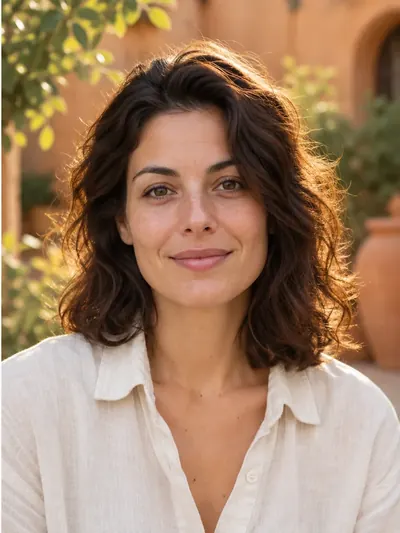
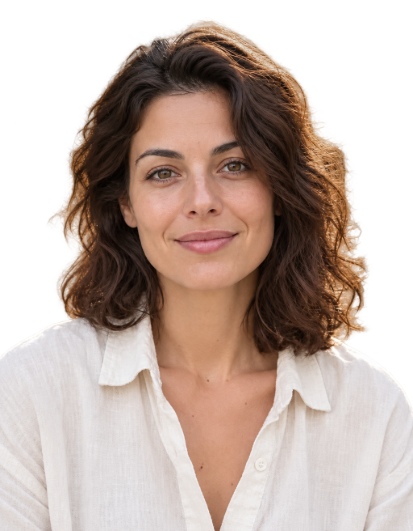
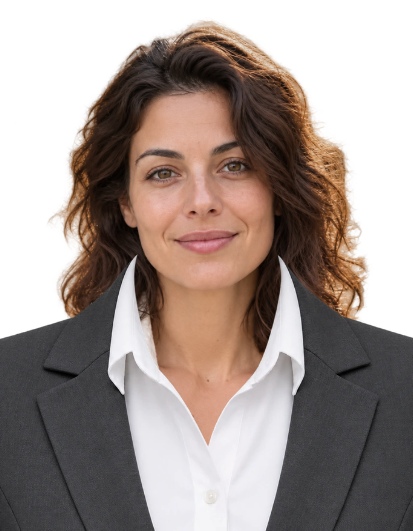
这只是编辑器示意。提交证件照前,请根据接收机构的要求选择源照片和编辑方式。
为什么选白色并不会移除场景?
颜色选择器只会填充透明区域。对于不透明照片,请先运行付费的“人物后方白色背景”或“移除背景”操作。
我可以不付费试衣服吗?
可以。裁剪、服装叠加、更改现有抠图的填充颜色以及准备文件都是免费的。只有通过 OpenAI 去除背景才会扣除积分。
为什么衣服需要手动调整?
不同照片的人头大小和身体位置不同。初始摆放只是起点;请使用预览调整领口和宽度。长发、身体转向或原始衣服过厚,都可能需要换一张照片。
这个结果能用于所有证件吗?
不同证件和接收机构的要求各不相同。软件对背景或服装所做的更改可能不被允许。编辑和提交前请先阅读相关要求。
照片在哪里处理
裁剪、服装叠加和打印版式都在浏览器中运行。只有在你请求去除背景时,才会向 OpenAI 发送一份缩小副本。该请求的源图和结果会保存在你的私人历史记录中,最长 90 天,并可从账户中删除。