
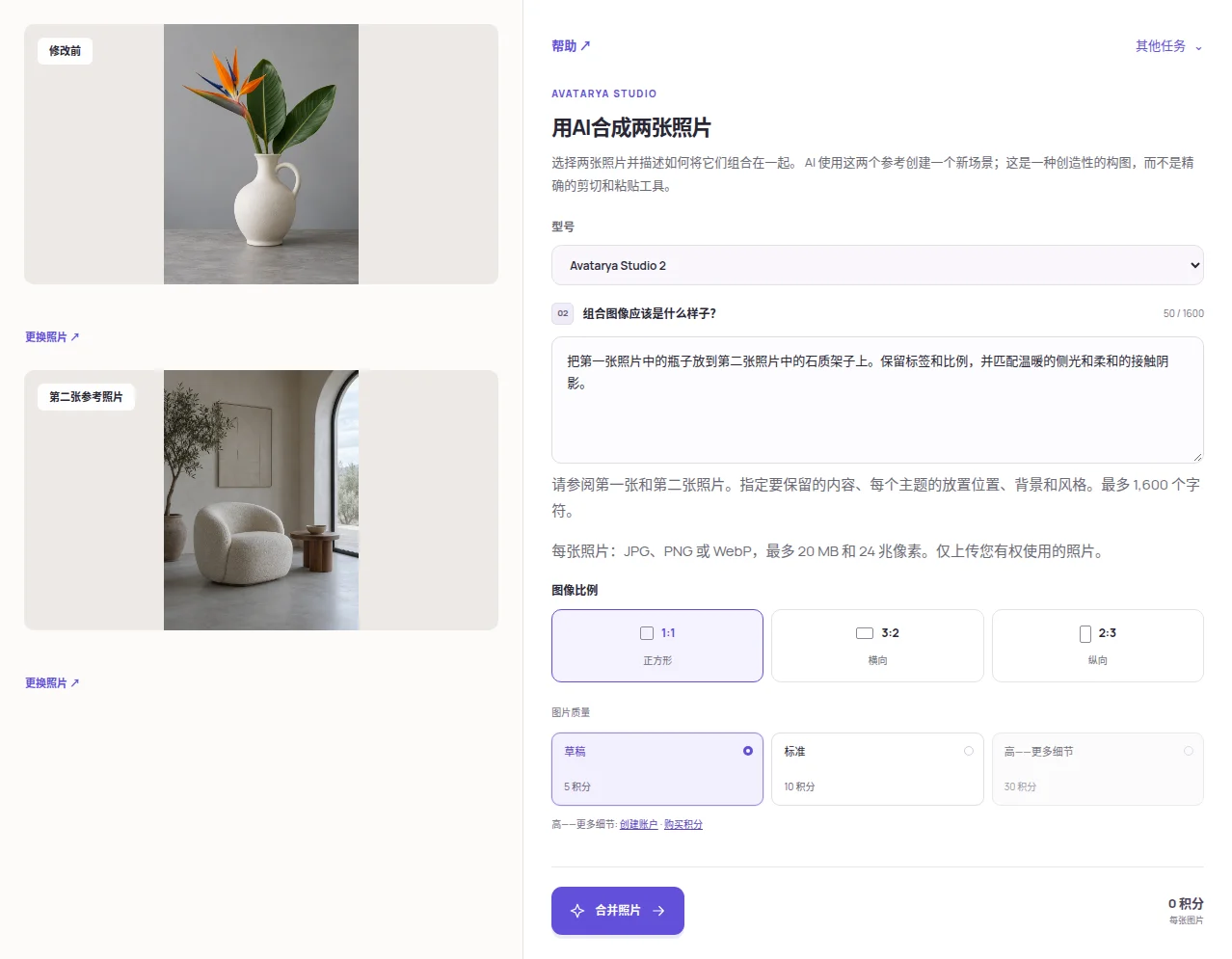
上传产品和场景
打开“合并照片”。将产品作为第一张照片,将目标场景作为第二张照片。每张 JPEG、PNG 或 WebP 都必须不超过 20 MB 和 24 MP。
指定摆放方式
说明产品应该放在哪里、相对于周围物体的大小,以及应由哪个表面支撑。要求保留产品形状、颜色和标签。最多可使用 1600 个字符。
设置构图
选择输出比例、模型和质量。查看积分费用并开始处理。当场景需要为产品留出空间时选择横向;若要紧凑的目录图,则选择正方形。
检查商业细节
检查透视、接触阴影、反光以及所有包装文字。只有在确认图片准确代表实际产品后,才下载 JPG。
示例描述
把第一张照片中的瓶子放到第二张照片中的石质架子上。保留标签和比例,并匹配温暖的侧光和柔和的接触阴影。
实用提示
这会生成新的合成图,而不是简单粘贴原始像素。请核对 Logo 和文字。如果只编辑一张产品照片,请按照目录照片指南操作。
AVATARYA.APP
打开服务 ↗