
上传照片
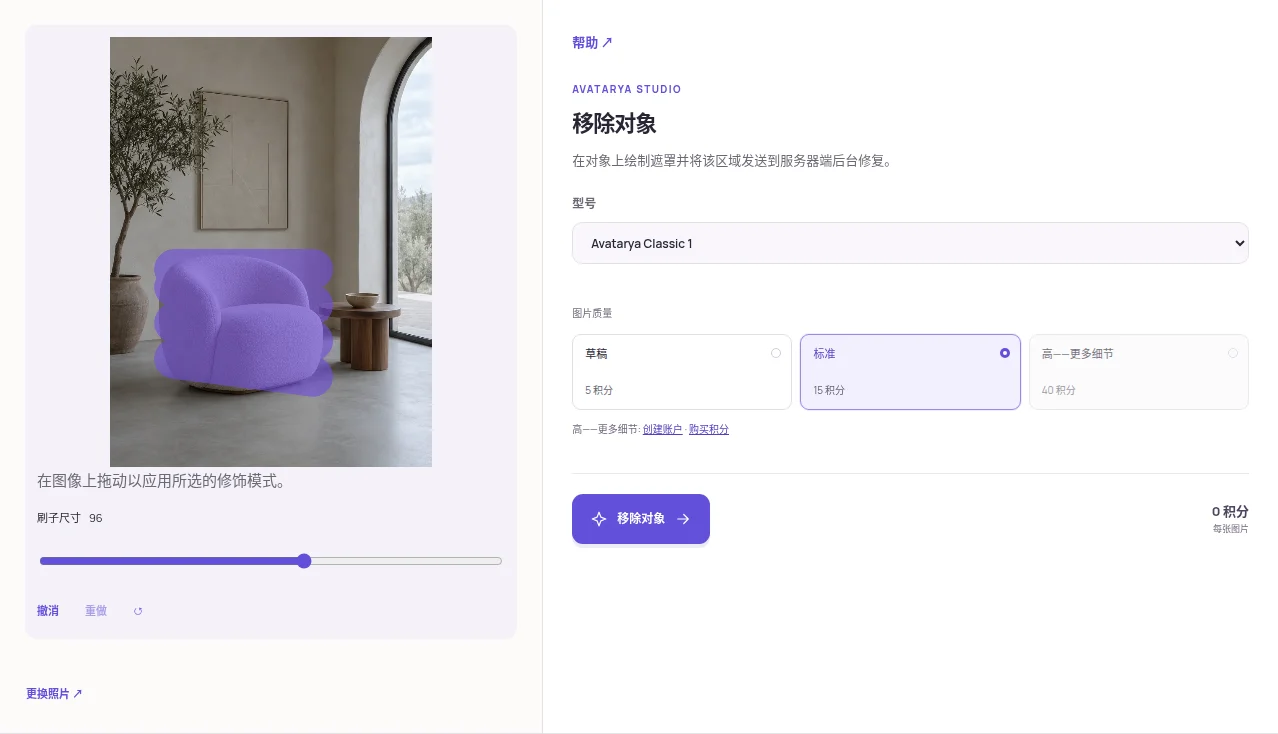
打开“移除对象”并选择不超过 20 MB 和 24 MP 的 JPEG、PNG 或 WebP。源图加载后会出现画笔编辑器。
标记对象
选择画笔大小,涂抹整个不需要的对象;如果阴影也应消失,也要一并涂上。使用“撤消”、“重做”或“清除”来修正选择。空选区不能提交。
开始移除
选择模型和质量,并查看显示的费用。开始任务。处理会使用选区蒙版和缩小后的源图;此标签页不需要文字提示词。
检查修复区域
检查选区及其边界是否出现重复纹理或不自然的线条。如果修复合适,就下载 JPG。若要再次尝试,请在发起新的付费请求前调整选区。
实用提示
保留一点周围上下文有助于自然修复,但不要涂到想保留的区域。若要移除整张背景而不是单个对象,请使用透明背景指南。
AVATARYA.APP
打开服务 ↗